En Whaticket puedes gestionar los mensajes de tus conversaciones de diferentes maneras. Por ejemplo, puedes reenviar mensajes a otro chat o exportarlos para guardarlos fuera de la plataforma.
Estas funciones son útiles cuando necesitas compartir información con otro equipo o contacto, conservar determinados mensajes o consultar una conversación posteriormente.
En este artículo te explicamos cómo seleccionar y reenviar mensajes y cómo exportar mensajes de un chat en Whaticket, paso a paso.
¿Cómo seleccionar y reenviar mensajes en Whaticket?
Puedes reenviar uno o varios mensajes de una conversación a otro contacto directamente desde Whaticket.
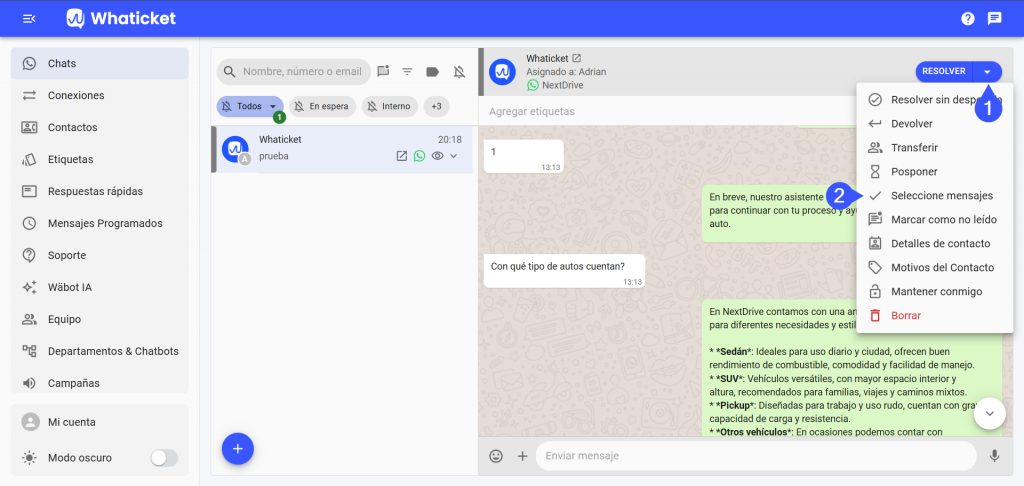
1. Selecciona los mensajes que quieres reenviar
Primero, ingresa al chat en el que se encuentran los mensajes que quieres compartir.
Luego, haz clic en el ícono de “Mostrar más”, ubicado junto a la opción “Resolver”, y selecciona “Seleccionar mensajes”.
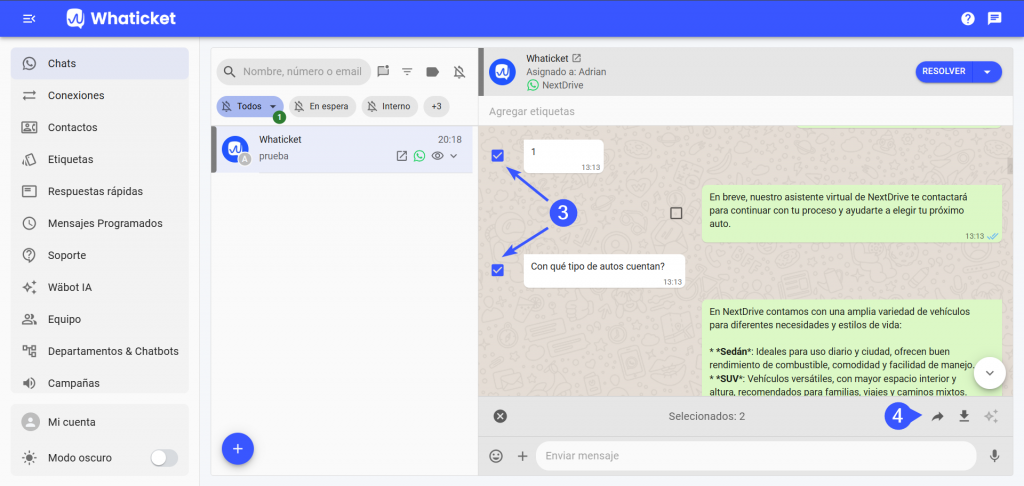
A continuación, aparecerá un cuadro junto a cada mensaje. Marca los mensajes que quieres reenviar.
2. Comparte los mensajes seleccionados
Una vez seleccionados los mensajes, haz clic en la opción “Compartir”.
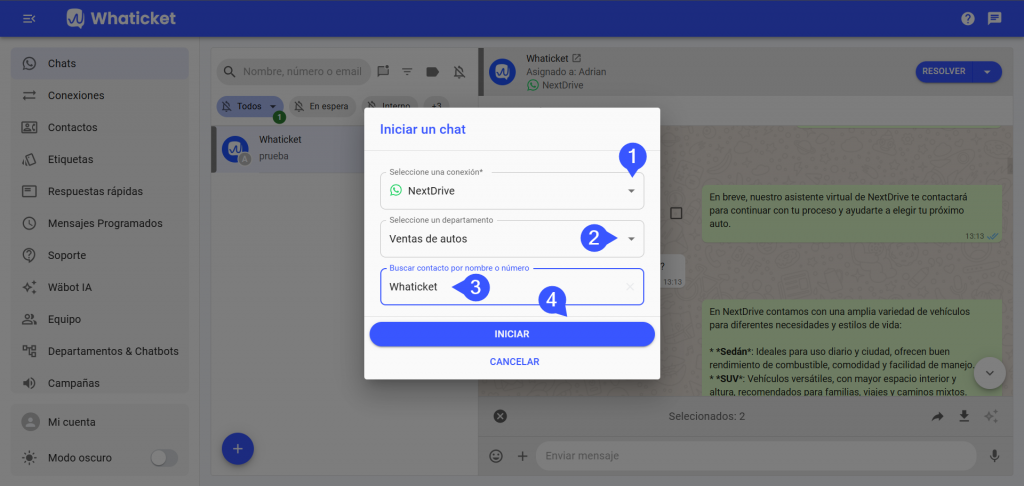
Se abrirá una ventana en la que deberás completar los siguientes datos:
- Conexión: selecciona la conexión desde la que quieres realizar el envío.
- Departamento: elige el departamento correspondiente.
- Contacto: escribe el nombre o número de la persona a la que quieres reenviar los mensajes.
Para finalizar, haz clic en “Iniciar”.
Los mensajes seleccionados se enviarán y aparecerán en el chat del cliente elegido.
¿Cómo exportar mensajes de un chat en Whaticket?
Además de reenviar mensajes, Whaticket permite exportar mensajes seleccionados para almacenarlos fuera de la plataforma.
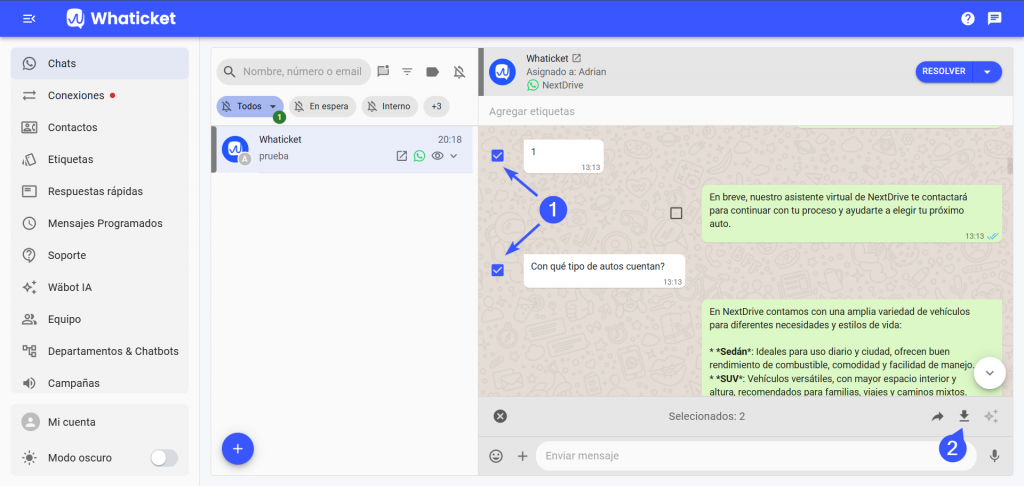
1. Selecciona los mensajes que quieres exportar
Ingresa al chat correspondiente y haz clic en “Mostrar más”, junto a “Resolver”.
Selecciona “Seleccionar mensajes” y marca los mensajes que quieres exportar.
2. Descarga los mensajes
Después de seleccionar los mensajes, haz clic en el botón de descarga.
Whaticket generará automáticamente un archivo comprimido con la información seleccionada.
3. Abre el archivo ZIP
La descarga generará un archivo ZIP denominado “Whaticket-medias”.
Abre este archivo para acceder a su contenido.
4. Consulta los mensajes exportados
Dentro del archivo ZIP encontrarás un documento de texto llamado “Chat.txt”.
Al abrirlo, podrás consultar los mensajes que seleccionaste y exportaste desde la conversación.
¿Qué diferencia hay entre reenviar y exportar mensajes?
Aunque ambas opciones permiten trabajar con mensajes seleccionados de una conversación, tienen objetivos diferentes.
Reenviar mensajes es útil cuando necesitas compartir una conversación o determinados mensajes con otro contacto dentro de Whaticket.
Exportar mensajes, en cambio, permite descargar y conservar la información fuera de la plataforma en un archivo de texto.
De esta forma, puedes elegir la opción que mejor se adapte a lo que necesitas hacer con la conversación.
Gestiona tus conversaciones desde un solo lugar
Con Whaticket puedes centralizar tus conversaciones de WhatsApp y otros canales, organizar la atención de tu equipo y gestionar los mensajes de tus clientes desde una única plataforma.
Conoce los planes y precios de Whaticket y elige la opción que mejor se adapte a las necesidades de tu equipo.
¿Todavía no conoces Whaticket? Pruébalo gratis durante 14 días y descubre todas sus funcionalidades.