
Uma das perguntas que mais recebemos dos donos de negócios na Whaticket é: "Como coloco um chat direto no meu site?". Adicionar um web chat no seu site é uma das decisões mais inteligentes que você pode tomar se quiser aumentar suas vendas e oferecer um atendimento melhor e mais rápido. Vou te contar por que isso faz tanta diferença e como fazer, passo a passo.
Por que você deveria ter um chat no seu site?
Quando um cliente entra no seu site, é porque já tem interesse no que você oferece. Mas se nesse momento aparecem dúvidas e ele não encontra como resolvê-las rápido, o mais provável é que feche a aba e vá direto para o concorrente.
Com um chat no seu site, você atende seus clientes em tempo real, resolve dúvidas sem que eles precisem mandar e-mail, esperar uma ligação ou enviar mensagem no Whatsapp. Transmite confiança e proximidade e aumenta as chances de fechar a venda no mesmo momento.
Em poucas palavras: um chat no seu site é como ter um vendedor disponível 24 horas por dia, 7 dias por semana.
Opções para integrar um chat no seu site
Existem várias formas de fazer isso. As mais comuns são:
Chats básicos gratuitos. São widgets simples que você instala no site. Funcionam, mas costumam ser bem limitados: apenas um agente, sem histórico e sem integração com outros canais.
WhatsApp no seu site. É o favorito da maioria dos negócios porque os clientes já usam o WhatsApp no dia a dia. A ideia é colocar um botão ou widget com um link direto para uma conversa no WhatsApp.
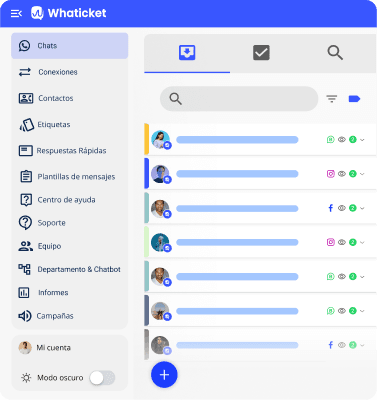
Soluções como a Whaticket. É aqui que entra a nossa proposta. Ao contratar a Whaticket, você integra nosso widget facilmente ao seu site. E o melhor: todos os chats recebidos por esse canal contam com os mesmos recursos disponíveis nos outros meios, como chatbots, respostas rápidas e suporte multiagente.
Como adicionar um chat com a Whaticket no seu site
O processo é muito mais simples do que parece:
- Crie uma conta ou faça login na Whaticket.
- Acesse a aba de conexão e selecione a opção Conexão do Widget.
- Com a conexão criada, configure os detalhes:
- Dê um nome para identificar essa conexão.
- Adicione uma mensagem de saudação. Obrigatório se você tiver dois ou mais departamentos.
- Adicione uma mensagem de despedida (opcional).
- Associe departamentos: selecione os departamentos que você quer vincular ao widget.
- Informe a URL principal do seu site para que o chat funcione. Não inclua URL's específicas.
- Clique em Salvar. Um trecho de código será gerado para você inserir no site.
- Cole o código no seu site dentro da tag <head>, abaixo das informações do seu site.
- Salve as alterações e verifique se o widget aparece corretamente na página.
- Com o widget no ar, você pode personalizá-lo conforme a identidade da sua marca:
- Title: mude o título que aparece quando o cliente abre o widget.
- Subtitle: edite o subtítulo abaixo do título.
- InitialMessages: defina a primeira mensagem que o usuário verá antes de iniciar a conversa.
- Position: escolha se o botão aparece à esquerda ou à direita da tela.
- toggleButtonEnabled: ative ou desative o botão do widget sem precisar removê-lo.
- toggleButtonBgColor: defina a cor de fundo do botão em formato hexadecimal.
- isAudioEnabled: permita ou restrinja o envio de mensagens de áudio pelos clientes.
Pronto! Seus clientes já podem iniciar uma conversa com você direto do seu site.
Dicas para ir além
Não basta ter só chat. O que faz a diferença é como você atende:
Responda rápido: com a Whaticket você pode automatizar saudações e respostas para não deixar ninguém esperando.
Personalize as mensagens: para que cada cliente sinta que está sendo atendido de verdade. E use o histórico de conversas para dar continuidade ao atendimento sem precisar começar do zero toda vez.
Use o histórico de conversas: para dar continuidade ao atendimento, sem precisar começar do zero toda vez.